إزالة الأشخاص من الصورة
لوّن فوق شخص في الخلفية، وسيملأ الذكاء الاصطناعي المكان بما كان خلفه.
مجاني الاستخدام: 2 من عمليات الإزالة في الساعة.
أفلت صورة هنا
أو انقر للتصفح — JPEG وPNG وWebP وHEIC • حتى 20 ميغابايت
لوّن بالأحمر فوق كل شخص تريد إزالته، بما في ذلك ظله. امحُ أي تلوين غير مقصود قبل الإرسال.
تُرسَل الصور إلى خادم الذكاء الاصطناعي لدينا فقط لإنشاء الملء، ولا تُخزَّن بشكل دائم.
متابعة التحرير في
أفلت صورة هنا
أو جرّب صورة نموذجية:
جرّب صورة نموذجية:
أزل الأشخاص من صورك
لوّن فوق شخص، واضغط على «إزالة الأشخاص»، وسيملأ الذكاء الاصطناعي المكان بما يُرجَّح أنه كان خلفه. تعمل الأداة بأفضل شكل على الأشخاص الذين يظهرون صغارًا في الصورة ويقفون أمام السماء أو الرمل أو الماء أو العشب أو جدار بسيط. تُرسَل الصورة إلى خادم الذكاء الاصطناعي لدينا لإنشاء الملء، ولا يُستبدل إلا الجزء الملوّن، فيحتفظ باقي صورتك بحجمه الكامل. يمكنك إجراء 2 من عمليات الإزالة في الساعة مجانًا، بلا علامة مائية وبلا تسجيل.
- مجاني، بلا علامة مائية
- بلا تسجيل
- الذكاء الاصطناعي يملأ المنطقة
- 2 من عمليات الإزالة في الساعة
قبل وبعد
نتيجة حقيقية لإزالة شخص. اسحب الخط للمقارنة.
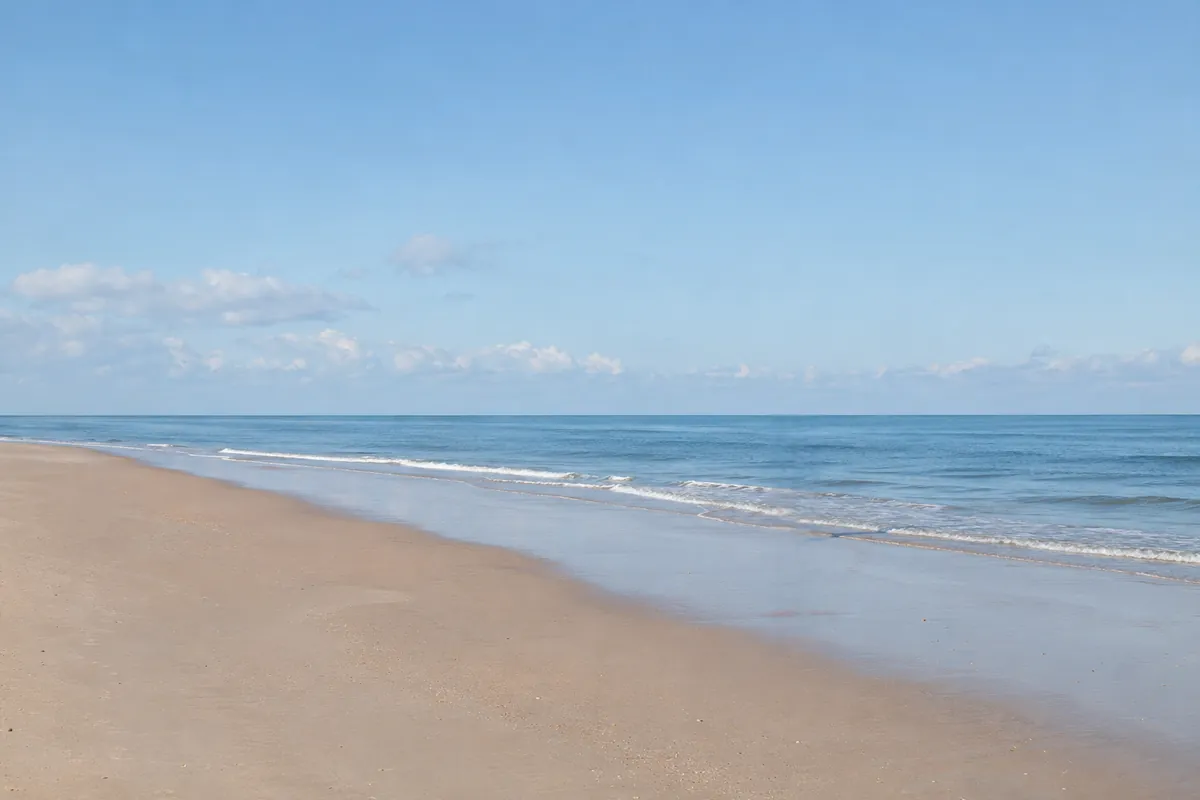
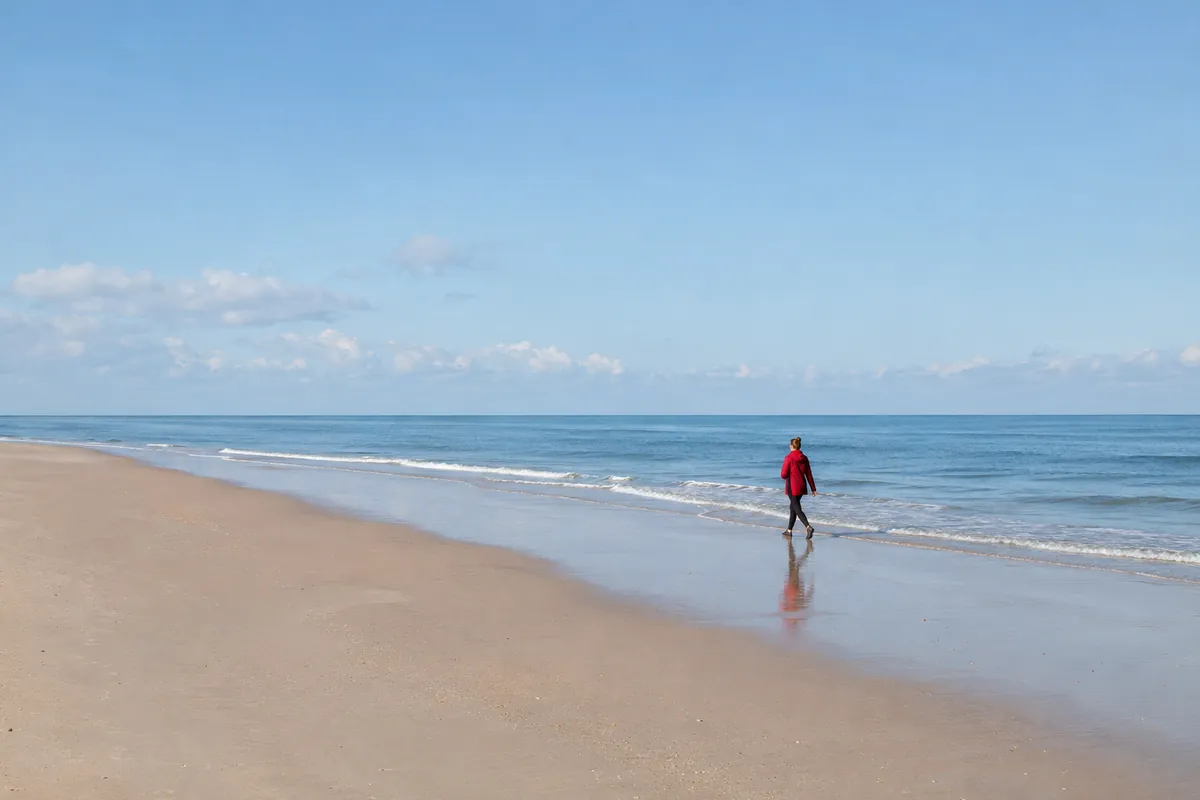 قبلبعد
كيفية إزالة شخص من صورة
-

1 ارفع صورتك
أفلت صورة هنا، أو اختر واحدة من جهازك، أو الصقها باستخدام Ctrl+V. تُفتح صور JPEG وPNG وWebP وHEIC جميعها.
-
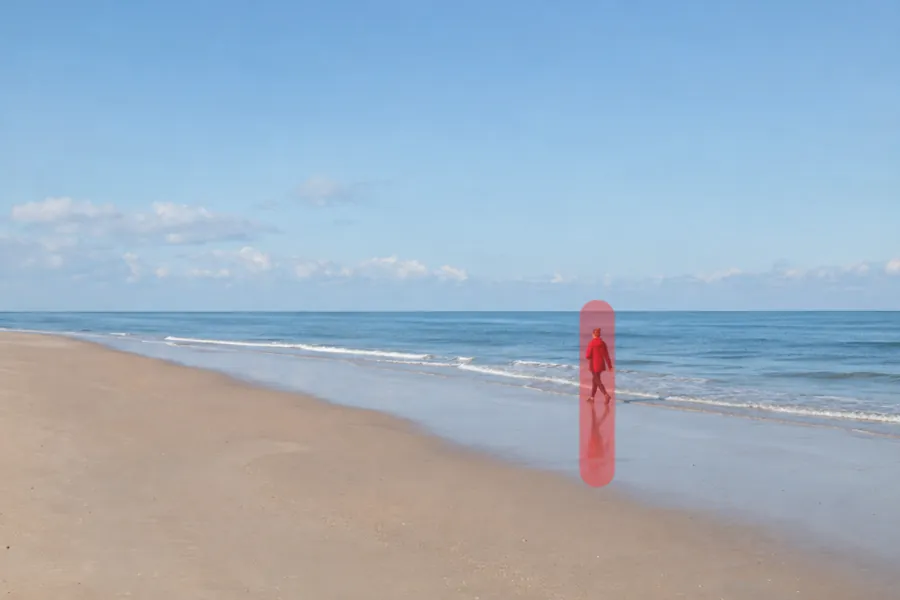
2 لوّن فوق الشخص
لوّن فوق الشخص بالكامل، بما في ذلك ظله، ثم اضغط على «إزالة الأشخاص». يقلّص «محو» المنطقة الملوّنة، ويتيح لك «تعديل القناع» التلوين من جديد بعد ظهور النتيجة.
-

3 احفظ صورتك
اختر JPEG أو PNG أو WebP واحفظ. تُحفظ الصورة بحجمها الكامل؛ وعلى الهاتف يمكنك أيضًا مشاركتها مباشرة إلى تطبيق آخر.
نصائح لنتائج أفضل
لوّن الشخص بأكمله
أدرج الشعر والحقائب والقدمين والظل على الأرض؛ فكل ما يبقى دون تلوين يبقى في الصورة.
الأشخاص الصغار يعطون أفضل النتائج
يُملأ مكان الشخص البعيد في الخلفية على أرضية بسيطة جيدًا. أما الشخص القريب من الكاميرا، أو الواقف أمام أشخاص آخرين، فيترك فراغًا كبيرًا على الذكاء الاصطناعي أن يخترع ما فيه.
عدة أشخاص دفعة واحدة
لوّن فوق كل من تريد إزالتهم قبل أن تضغط على «إزالة الأشخاص». تُملأ أماكنهم جميعًا دفعة واحدة، وتُحسب عملية إزالة واحدة.
نظرة سريعة على إزالة الأشخاص من الصورة
| السعر | مجاني، بلا علامة مائية وبلا تسجيل |
|---|---|
| عمليات الإزالة | 2 في الساعة، مجانًا |
| الملء بالذكاء الاصطناعي | يُنشأ بحد أقصى 1024 بكسل للضلع الأطول، ثم يُدمج في صورتك بحجمها الكامل |
| حجم الملف | حتى 20 MB |
| يفتح | JPEG، PNG، WebP، HEIC |
| يحفظ بصيغة | JPEG، PNG، WebP |
| الدقة | الحجم الكامل لصورتك |
| عدد الملفات في المرة الواحدة | صورة واحدة في كل مرة |
| أين يعمل | على خادم الذكاء الاصطناعي لدينا؛ لا تُخزَّن الصور بشكل دائم |
آخر تحديث: 26 نوفمبر 2026
الأسئلة الشائعة
كيف أزيل شخصًا من صورة؟
افتح الصورة، ولوّن فوق الشخص بالفرشاة، بما في ذلك ظله، واضغط على «إزالة الأشخاص». سيملأ الذكاء الاصطناعي المنطقة الملوّنة بما يُرجَّح أنه كان خلفه. وإذا بقي شيء، فاضغط على «تعديل القناع»، ولوّن فوقه، ثم أزله من جديد.
هل يمكنني إزالة عدة أشخاص دفعة واحدة؟
نعم. لوّن فوق كل من تريد إزالتهم، ثم اضغط على «إزالة الأشخاص» مرة واحدة. تُملأ المنطقة الملوّنة كلها دفعة واحدة وتُحسب عملية إزالة واحدة.
لماذا تبدو المنطقة المملوءة غير صحيحة؟
لا يمكن للذكاء الاصطناعي أن يعرف ما كان موجودًا فعلًا خلف الشخص؛ بل يتنبأ به من البكسلات المحيطة به. تظهر الخلفيات البسيطة مثل السماء والرمل والعشب والماء بشكل جيد. أما خلف شخص كبير، أو حيث كانت وجوه أو نصوص أو أنماط مزدحمة مخفية، فقد يبدو الملء ملطخًا أو مختلَقًا. لوّن متجاوزًا الحواف قليلًا وحاول مرة أخرى.
كم صورة يمكنني تعديلها؟
يمكنك إجراء 2 من عمليات الإزالة في الساعة مجانًا. وهذا الحد مشترك مع «إزالة عنصر» و«إزالة النص» اللتين تستخدمان الذكاء الاصطناعي نفسه، وتُحسب كل ضغطة على «إزالة الأشخاص» عملية واحدة.
هل تُحفظ صورتي بحجمها الكامل؟
نعم. لا يُستبدل إلا الجزء الملوّن بملء الذكاء الاصطناعي، مع دمج حوافه، ويحتفظ باقي صورتك بكل بكسل بحجمه الكامل.
ما الصيغ التي يمكنني استخدامها؟
يمكنك فتح صور JPEG وPNG وWebP وHEIC والحفظ بصيغة JPEG أو PNG أو WebP. تُحوَّل صور HEIC من iPhone إلى JPEG عند فتحها. تبقى الأجزاء الشفافة شفافة في PNG وWebP وتصبح بيضاء في JPEG.
هل تعمل الأداة على هاتفي؟
نعم. على الهاتف تُفتح الصورة بملء الشاشة: لوّن فوق الشخص بإصبعك، واضغط على «إزالة»، ثم احفظ الصورة أو شاركها مباشرة إلى تطبيق آخر.
هل تُخزَّن صوري على خوادمكم؟
تُرسَل صورتك والمنطقة الملوّنة إلى خادم الذكاء الاصطناعي لدينا لإنشاء الملء، وتعود النتيجة مباشرة إلى متصفحك. لا نخزّن صورك بشكل دائم.