Personen aus Foto entfernen
Übermalen Sie eine Person im Hintergrund, und die KI füllt die Stelle mit dem auf, was dahinter war.
Kostenlos nutzbar: 2 Entfernungen pro Stunde.
Foto hier ablegen
oder klicken zum Durchsuchen — JPEG, PNG, WebP, HEIC • bis zu 20 MB
Übermalen Sie jede Person, die verschwinden soll, rot, einschließlich ihres Schattens. Radieren Sie versehentliche Striche vor dem Absenden weg.
Fotos gehen nur zum Erstellen der Füllung an unseren KI-Server und werden nicht dauerhaft gespeichert.
Weiterbearbeiten in
Foto hier ablegen
Oder ein Beispielfoto ausprobieren:
Beispielfoto ausprobieren:
Personen aus Ihren Fotos verschwinden lassen
Übermalen Sie eine Person, klicken Sie auf „Personen entfernen“, und die KI füllt die Stelle mit dem, was sich am wahrscheinlichsten dahinter befand. Am besten funktioniert das bei Personen, die im Foto klein sind und vor Himmel, Sand, Wasser, Gras oder einer schlichten Wand stehen. Das Foto wird für die Füllung an unseren KI-Server gesendet, und nur die übermalte Fläche wird ersetzt, sodass der Rest Ihres Fotos seine volle Größe behält. Sie können kostenlos 2 Entfernungen pro Stunde vornehmen, ohne Wasserzeichen und ohne Anmeldung.
- Kostenlos, ohne Wasserzeichen
- Ohne Anmeldung
- KI füllt die Fläche auf
- 2 Entfernungen pro Stunde
Vorher und nachher
Ein echtes Ergebnis beim Entfernen einer Person. Ziehen Sie die Linie, um zu vergleichen.
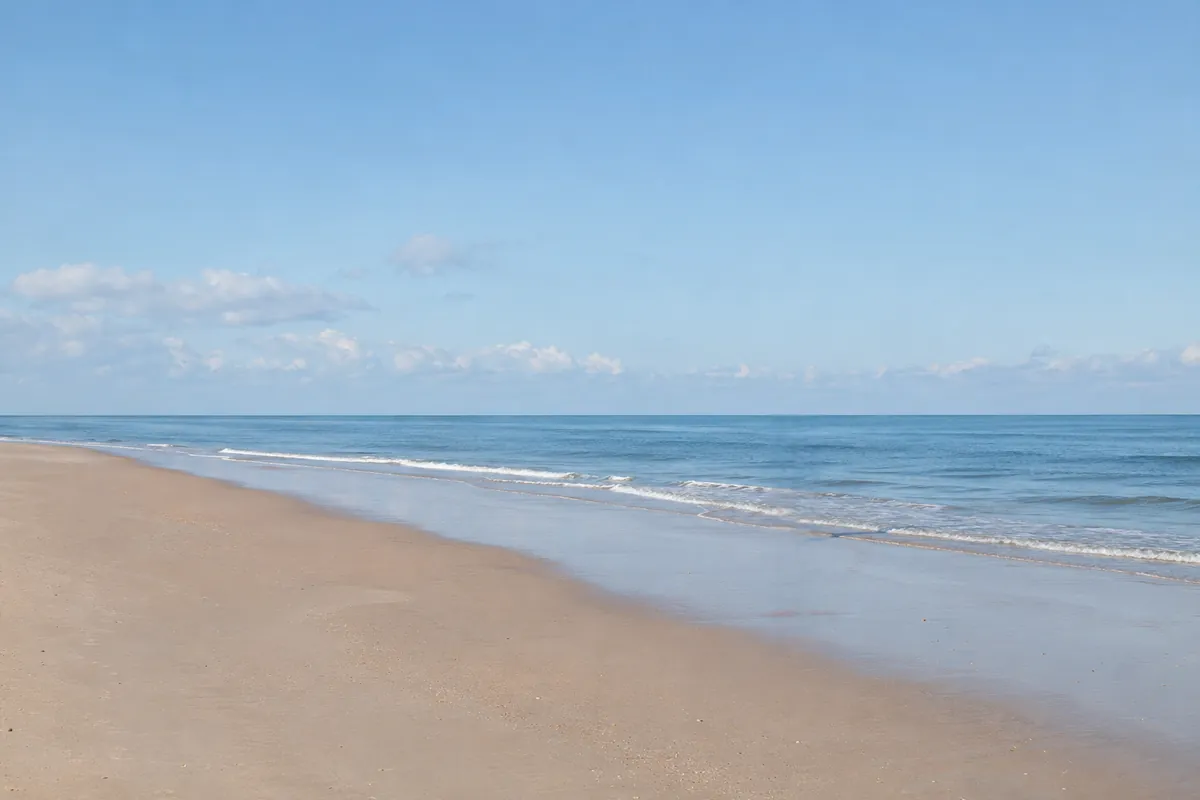
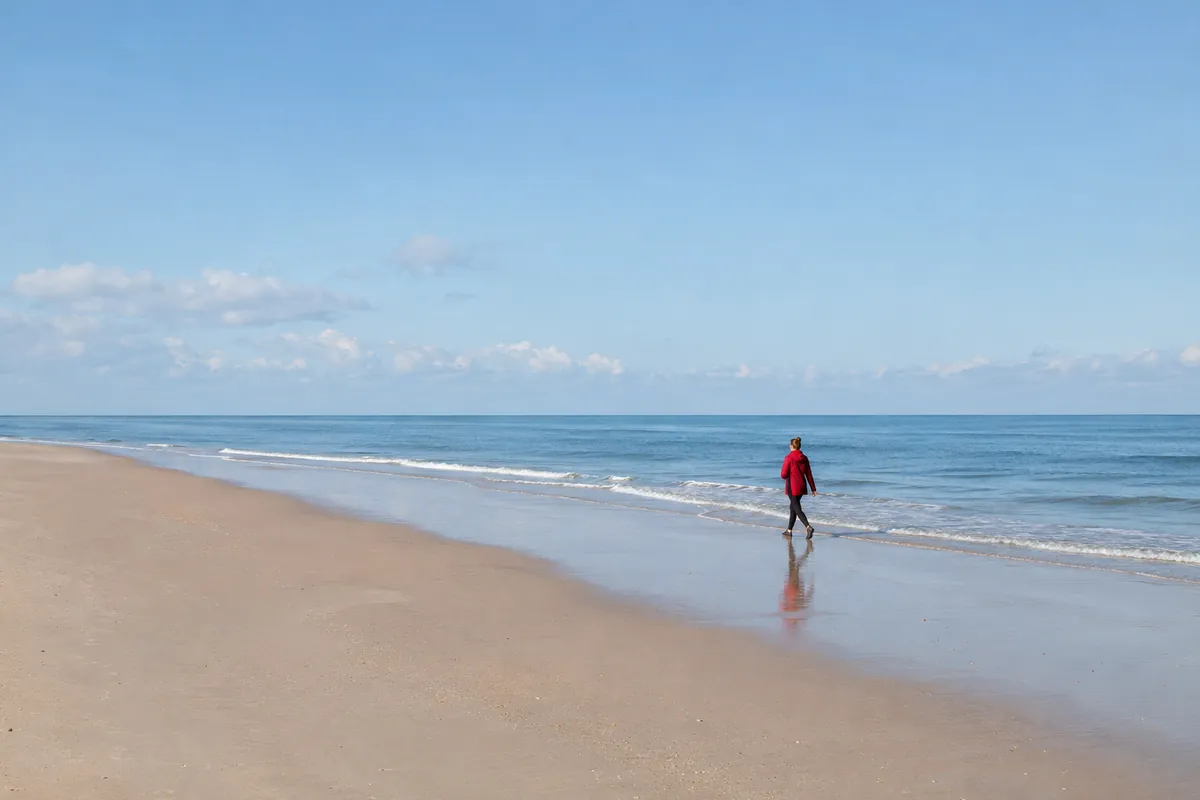 VorherNachher
So entfernen Sie eine Person aus einem Foto
-

1 Ihr Foto hochladen
Ziehen Sie ein Foto hierher, wählen Sie eines auf Ihrem Gerät aus oder fügen Sie eines mit Strg+V ein. JPEG-, PNG-, WebP- und HEIC-Fotos lassen sich alle öffnen.
-
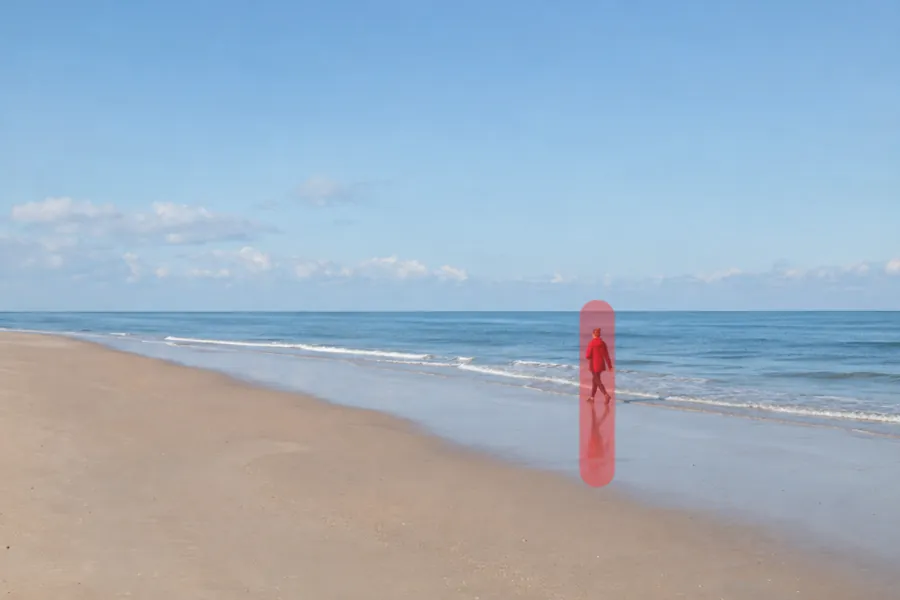
2 Person übermalen
Übermalen Sie die ganze Person einschließlich ihres Schattens und klicken Sie dann auf „Personen entfernen“. „Radieren“ verkleinert die übermalte Fläche, und mit „Maske bearbeiten“ können Sie nach einem Ergebnis erneut malen.
-

3 Ihr Foto speichern
Wählen Sie JPEG, PNG oder WebP und speichern Sie. Das Foto wird in voller Größe gespeichert; auf dem Smartphone können Sie es auch direkt mit einer anderen App teilen.
Tipps für bessere Ergebnisse
Die ganze Person übermalen
Beziehen Sie Haare, Taschen, Füße und den Schatten auf dem Boden mit ein; alles, was nicht übermalt ist, bleibt im Foto.
Kleine Personen gelingen am besten
Eine Person im Hintergrund auf gleichmäßigem Untergrund lässt sich gut auffüllen. Eine Person nah an der Kamera oder vor anderen Personen hinterlässt eine große Lücke, die die KI erfinden muss.
Mehrere Personen auf einmal
Übermalen Sie alle, die verschwinden sollen, bevor Sie auf „Personen entfernen“ klicken. Alle werden in einem Durchgang aufgefüllt, und das zählt als eine Entfernung.
Personen aus Foto entfernen im Überblick
| Preis | Kostenlos, ohne Wasserzeichen und ohne Anmeldung |
|---|---|
| Entfernungen | 2 pro Stunde, kostenlos |
| KI-Füllung | Erstellt mit bis zu 1024 Pixeln an der langen Seite, dann mit Ihrem Foto in voller Größe verblendet |
| Dateigröße | Bis zu 20 MB |
| Öffnet | JPEG, PNG, WebP, HEIC |
| Speichert als | JPEG, PNG, WebP |
| Auflösung | Die volle Größe Ihres Fotos |
| Dateien gleichzeitig | Ein Foto nach dem anderen |
| Verarbeitung | Auf unserem KI-Server; Fotos werden nicht dauerhaft gespeichert |
Aktualisiert am 26. November 2026
Häufige Fragen
Wie entferne ich eine Person aus einem Foto?
Öffnen Sie das Foto, übermalen Sie die Person mit dem Pinsel einschließlich ihres Schattens und klicken Sie auf „Personen entfernen“. Die KI füllt die übermalte Fläche mit dem, was sich am wahrscheinlichsten dahinter befand. Bleibt etwas übrig, klicken Sie auf „Maske bearbeiten“, übermalen Sie es und entfernen Sie es erneut.
Kann ich mehrere Personen auf einmal entfernen?
Ja. Übermalen Sie alle, die verschwinden sollen, und klicken Sie dann einmal auf „Personen entfernen“. Die gesamte übermalte Fläche wird in einem Durchgang aufgefüllt und zählt als eine Entfernung.
Warum sieht die gefüllte Fläche falsch aus?
Die KI kann nicht wissen, was wirklich hinter einer Person war; sie sagt es anhand der Pixel um die Person herum vorher. Einfache Hintergründe wie Himmel, Sand, Gras und Wasser gelingen gut. Hinter einer großen Person oder dort, wo Gesichter, Text oder unruhige Muster verdeckt waren, kann die Füllung verschmiert oder erfunden aussehen. Malen Sie etwas über die Ränder hinaus und versuchen Sie es erneut.
Wie viele Fotos kann ich bearbeiten?
Sie können kostenlos 2 Entfernungen pro Stunde vornehmen. Das Limit wird mit „Objekt entfernen“ und „Text entfernen“ geteilt, die dieselbe KI nutzen, und jeder Klick auf „Personen entfernen“ zählt als eine.
Wird mein Foto in voller Größe gespeichert?
Ja. Nur die übermalte Fläche wird durch die Füllung der KI ersetzt, an den Rändern angeglichen, und der Rest Ihres Fotos behält jedes Pixel in voller Größe.
Welche Formate kann ich verwenden?
Sie können JPEG-, PNG-, WebP- und HEIC-Fotos öffnen und als JPEG, PNG oder WebP speichern. HEIC-Fotos vom iPhone werden beim Öffnen in JPEG umgewandelt. Transparente Bereiche bleiben in PNG und WebP transparent und werden in JPEG weiß.
Funktioniert es auf meinem Smartphone?
Ja. Auf dem Smartphone öffnet sich das Foto im Vollbild: Übermalen Sie die Person mit dem Finger, tippen Sie auf „Entfernen“ und speichern Sie das Foto dann oder teilen Sie es direkt mit einer anderen App.
Werden meine Fotos auf Ihren Servern gespeichert?
Ihr Foto und die übermalte Fläche werden an unseren KI-Server gesendet, um die Füllung zu erstellen, und das Ergebnis kommt direkt zurück an Ihren Browser. Wir speichern Ihre Fotos nicht dauerhaft.