Ta bort personer från bild
Måla över en person i bakgrunden så fyller AI platsen med det som fanns bakom personen.
Gratis att använda: 2 borttagningar per timme.
Släpp ett foto här
eller klicka för att bläddra — JPEG, PNG, WebP, HEIC • upp till 20 MB
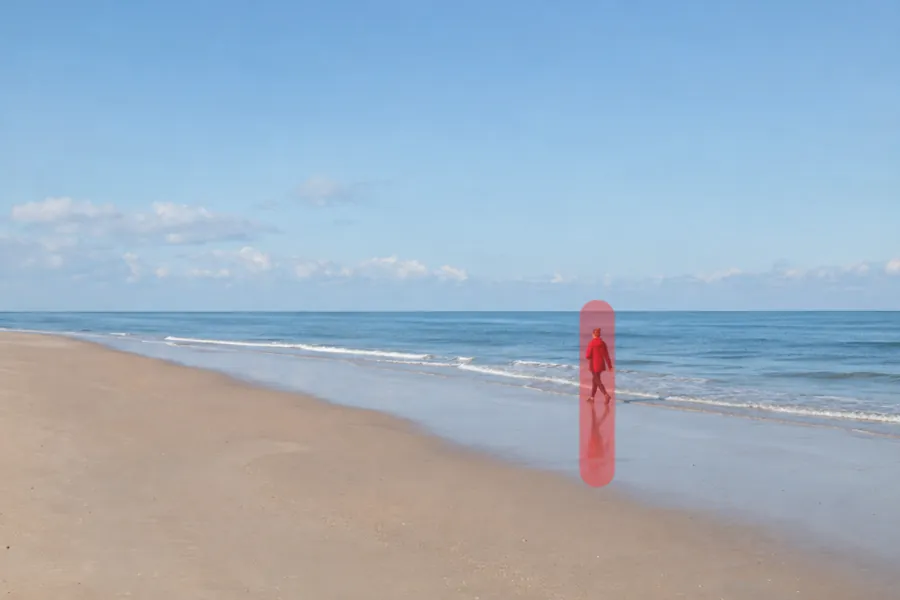
Måla med rött över varje person du vill ta bort, även skuggan. Radera oavsiktliga markeringar innan du skickar iväg fotot.
Fotona skickas till vår AI-server bara för att skapa utfyllnaden och sparas inte permanent.
Fortsätt redigera i
Släpp ett foto här
Eller prova ett exempelfoto:
Prova ett exempelfoto:
Få bort personer från dina foton
Måla över en person, tryck på ”Ta bort personer”, så fyller AI platsen med det som troligast fanns bakom personen. Det fungerar bäst på personer som är små i fotot och står framför himmel, sand, vatten, gräs eller en slät vägg. Fotot skickas till vår AI-server för utfyllnaden, och bara det målade området ersätts, så resten av ditt foto behåller sin fulla storlek. Du kan göra 2 borttagningar per timme gratis, utan vattenstämpel och utan registrering.
- Gratis, ingen vattenstämpel
- Ingen registrering
- AI fyller området
- 2 borttagningar per timme
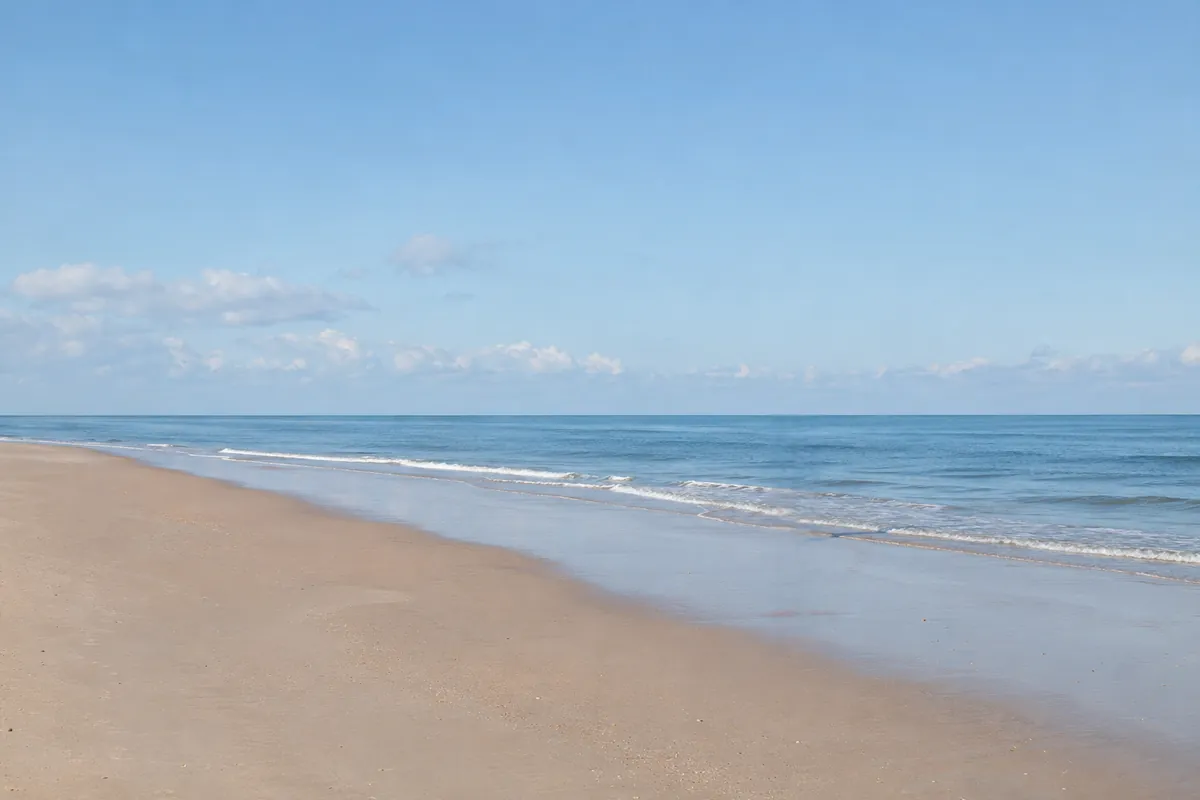
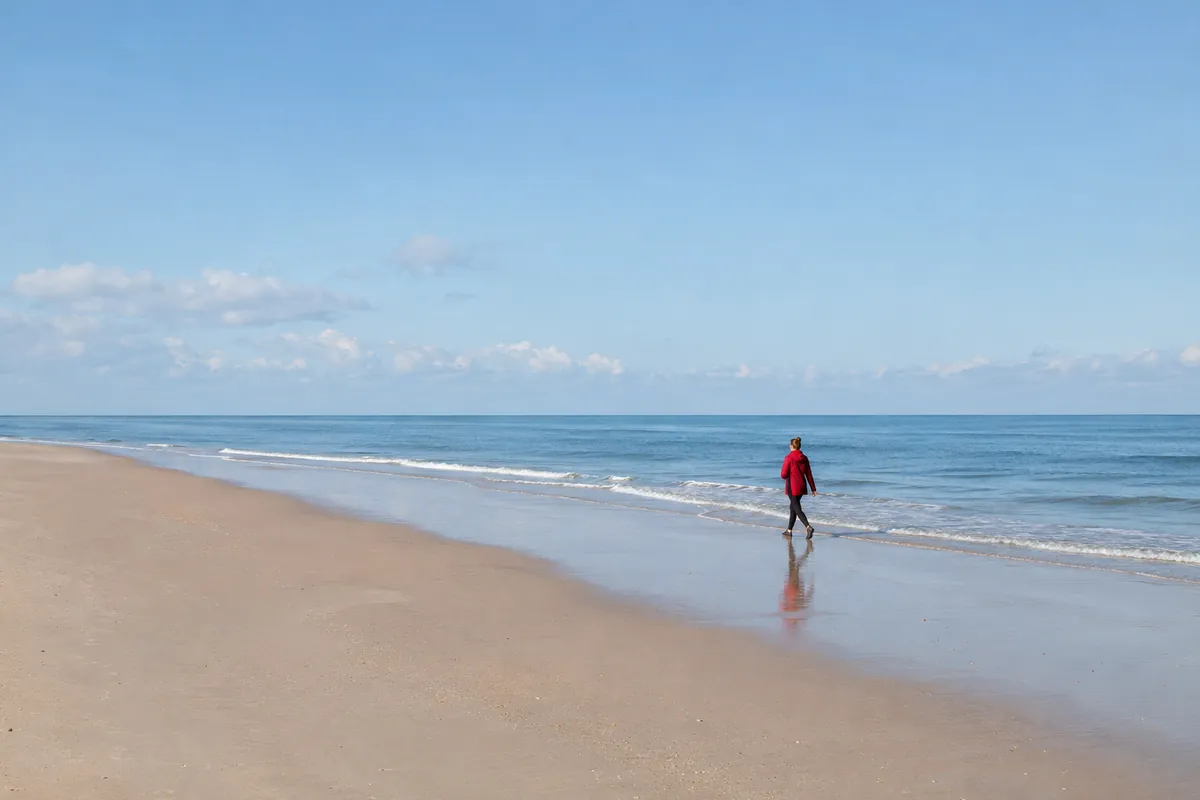
Före och efter
Ett riktigt resultat av att ta bort en person. Dra linjen för att jämföra.
 FöreEfter
Så tar du bort en person från en bild
-

1 Ladda upp ditt foto
Släpp ett foto här, välj ett från din enhet eller klistra in ett med Ctrl+V. JPEG-, PNG-, WebP- och HEIC-foton kan alla öppnas.
-
2 Måla över personen
Måla över hela personen, även skuggan, och tryck sedan på ”Ta bort personer”. ”Radera” minskar det målade området, och ”Redigera mask” låter dig måla igen efter ett resultat.
-

3 Spara ditt foto
Välj JPEG, PNG eller WebP och spara. Fotot sparas i full storlek; på en mobil kan du också dela det direkt till en annan app.
Tips för bättre resultat
Måla över hela personen
Ta med hår, väskor, fötter och skuggan på marken; allt som lämnas omålat blir kvar i fotot.
Små personer ger bäst resultat
En person i bakgrunden mot enhetlig mark går bra att fylla. En person nära kameran, eller framför andra personer, lämnar ett stort tomrum där AI:n måste hitta på vad som fanns bakom.
Flera personer på en gång
Måla över alla du vill bli av med innan du trycker på ”Ta bort personer”. Alla fylls i på en gång, och det räknas som en borttagning.
Ta bort personer från bild i korthet
| Pris | Gratis, utan vattenstämpel och utan registrering |
|---|---|
| Borttagningar | 2 per timme, gratis |
| AI-utfyllnad | Skapas i upp till 1024 pixlar på långsidan och blandas sedan in i ditt foto i full storlek |
| Filstorlek | Upp till 20 MB |
| Öppnar | JPEG, PNG, WebP, HEIC |
| Sparar som | JPEG, PNG, WebP |
| Upplösning | Ditt fotos fulla storlek |
| Filer åt gången | Ett foto i taget |
| Var det körs | På vår AI-server; fotona sparas inte permanent |
Uppdaterad 26 november 2026
Vanliga frågor
Hur tar jag bort en person från en bild?
Öppna fotot, måla över personen med penseln, även skuggan, och tryck på ”Ta bort personer”. AI fyller det målade området med det som troligast fanns bakom personen. Om något blir kvar trycker du på ”Redigera mask”, målar över det och tar bort det igen.
Kan jag ta bort flera personer på en gång?
Ja. Måla över alla du vill bli av med och tryck sedan på ”Ta bort personer” en gång. Hela det målade området fylls i på en gång och räknas som en borttagning.
Varför ser det utfyllda området fel ut?
AI:n kan inte veta vad som verkligen fanns bakom en person; den förutspår det utifrån pixlarna runt omkring. Enkla bakgrunder som himmel, sand, gräs och vatten blir bra. Bakom en stor person, eller där ansikten, text eller röriga mönster doldes, kan utfyllnaden se utsmetad eller påhittad ut. Måla lite utanför kanterna och försök igen.
Hur många foton kan jag redigera?
Du kan göra 2 borttagningar per timme gratis. Gränsen delas med ”Ta bort objekt” och ”Ta bort text”, som använder samma AI, och varje tryck på ”Ta bort personer” räknas som en.
Sparas mitt foto i full storlek?
Ja. Bara det målade området ersätts med AI:ns utfyllnad, som blandas in vid kanterna, och resten av ditt foto behåller varje pixel i full storlek.
Vilka format kan jag använda?
Du kan öppna JPEG-, PNG-, WebP- och HEIC-foton och spara som JPEG, PNG eller WebP. HEIC-foton från iPhone görs om till JPEG när de öppnas. Transparenta delar förblir transparenta i PNG och WebP och blir vita i JPEG.
Fungerar det på min mobil?
Ja. På en mobil öppnas fotot i helskärm: måla över personen med fingret, tryck på ”Ta bort” och spara sedan fotot eller dela det direkt till en annan app.
Sparas mina foton på era servrar?
Ditt foto och det målade området skickas till vår AI-server för att skapa utfyllnaden, och resultatet kommer direkt tillbaka till din webbläsare. Vi sparar inte dina foton permanent.