HEIC画像を変換中
HEIC写真を変換しています。しばらくお待ちください…
白背景メーカー
無料で使えます:1時間に2回まで背景を削除できます。
ここにファイルをドロップ、
または Ctrl+V / Cmd+V で貼り付け
AIが被写体を見つけて、純白の背景に置きます。ほかの色を選ぶこともできます。あとは保存してください。
写真は安全に処理され、数時間以内にサーバーから自動的に削除されます。
またはサンプル写真を試す:
サンプル写真を試す:
アップロード中…
通常は数秒で完了します
編集を続ける:
どんな写真も白背景に
「白背景メーカー」は、AIで写真の被写体をすっきりした白背景に置く無料のオンラインツールです。AIが商品、人物、ペットなどの被写体を見つけて、その背後にあるものをすべて取り除きます。ツールが背景を純白(#FFFFFF)で塗りつぶし、元の写真と同じサイズのJPEGで保存します。商品ページ、プロフィール写真、白背景を求められる各種申請に使えます。1時間に2枚まで無料で、透かしなし・登録不要です。
- 無料・透かしなし
- 登録不要
- アップロードした写真は処理後に削除
- スマートフォンとパソコンに対応
変更前と変更後
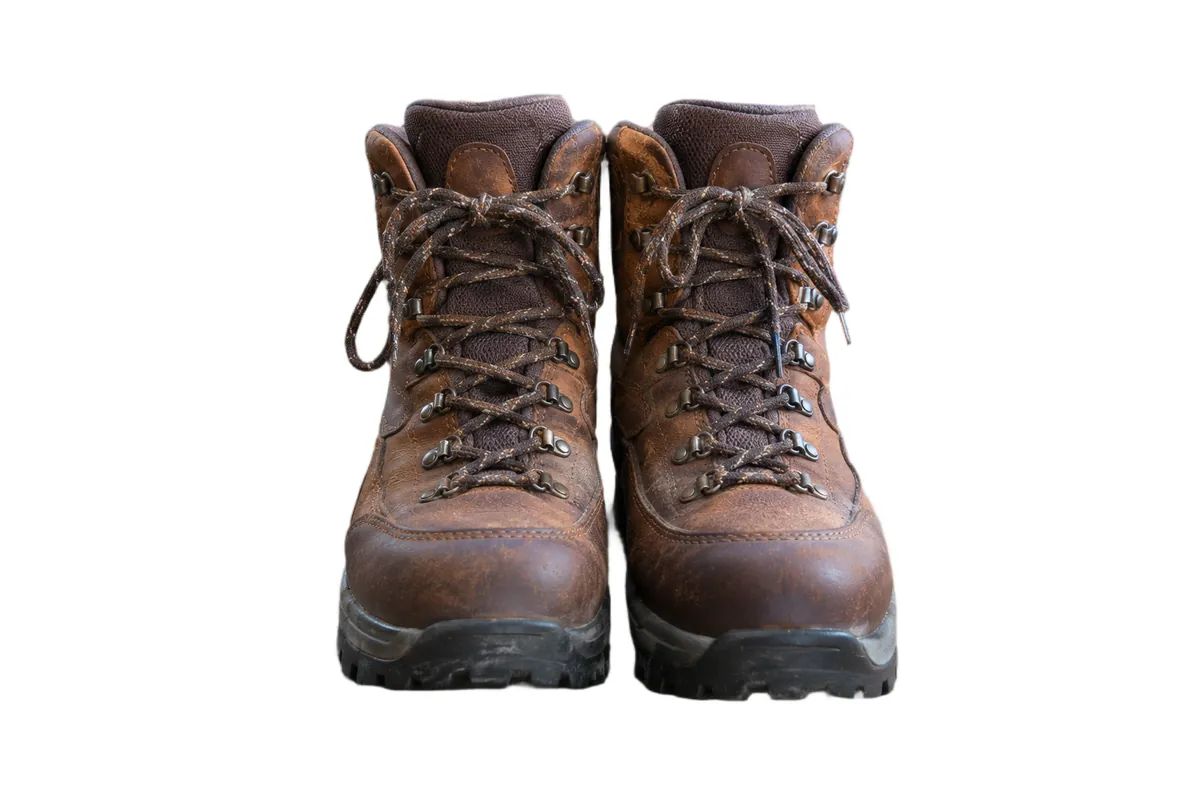
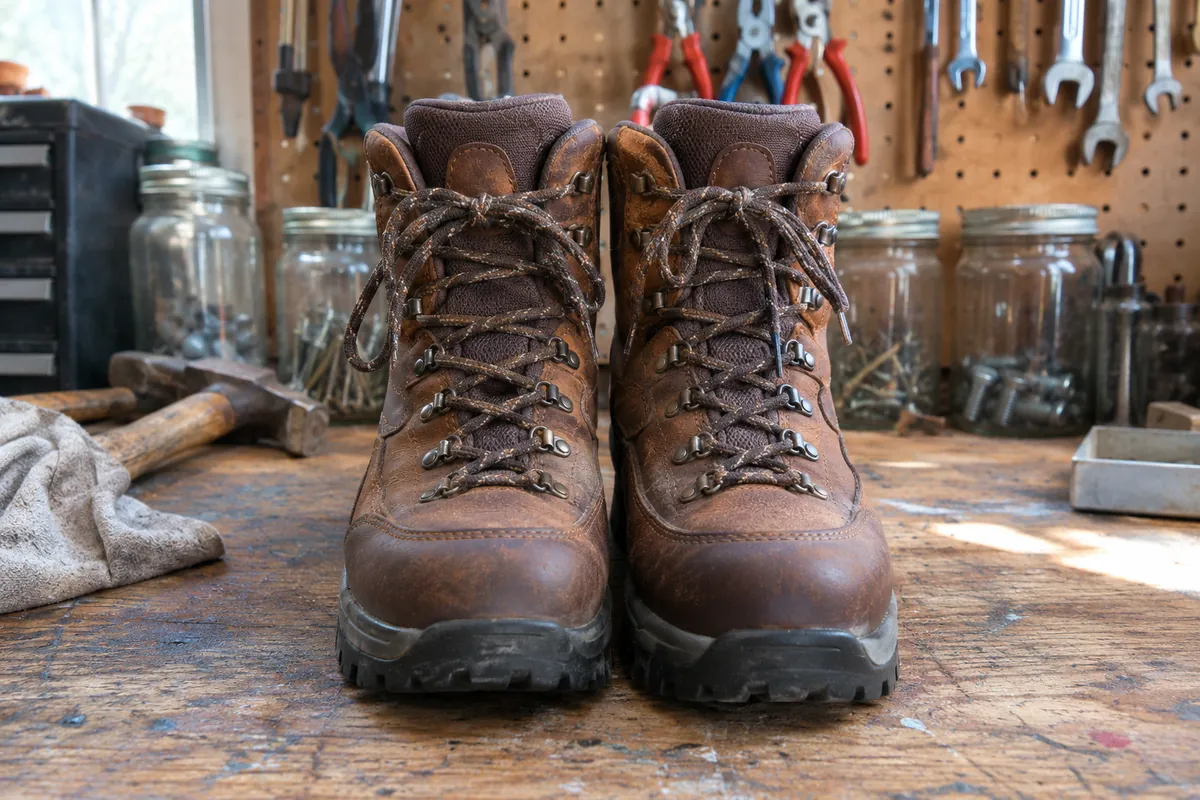
実際の結果を白背景で保存したものです。線をドラッグして比べてみてください。
 変更前変更後
白背景にする方法
-
1 写真をアップロード
写真(JPEG、PNG、WebP、GIF、BMP、HEIC)をアップロードするか、サンプルを試してください。人物、ペット、商品、車の写真が最もきれいに仕上がります。
-
2 輪郭の種類を選ぶ
商品、車、髪が整った人物には「なめらかな輪郭」、ペットやほつれた髪には「髪・毛並み」を選びます。あとはAIが背景を削除します。
-

3 白背景で保存
AIの処理が終わった時点で、背景はもう白になっています。JPEGで保存するか、「保存形式」でPNGかWebPを選びます。どの形式でも白はそのまま残ります。

隅々まで純白
背景は端から端まで純白(#FFFFFF)で塗りつぶされ、灰色がかった隅も元の影も残りません。白いWebページや商品ページに載せると写真の境目が見えず、商品がページの上に直接置かれているように見えます。
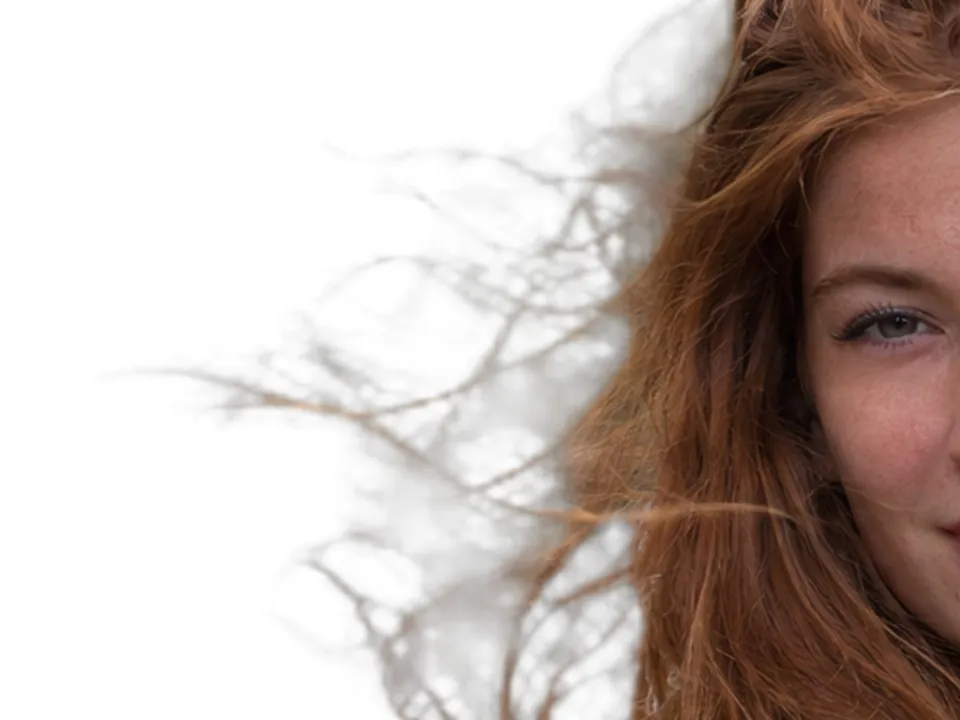
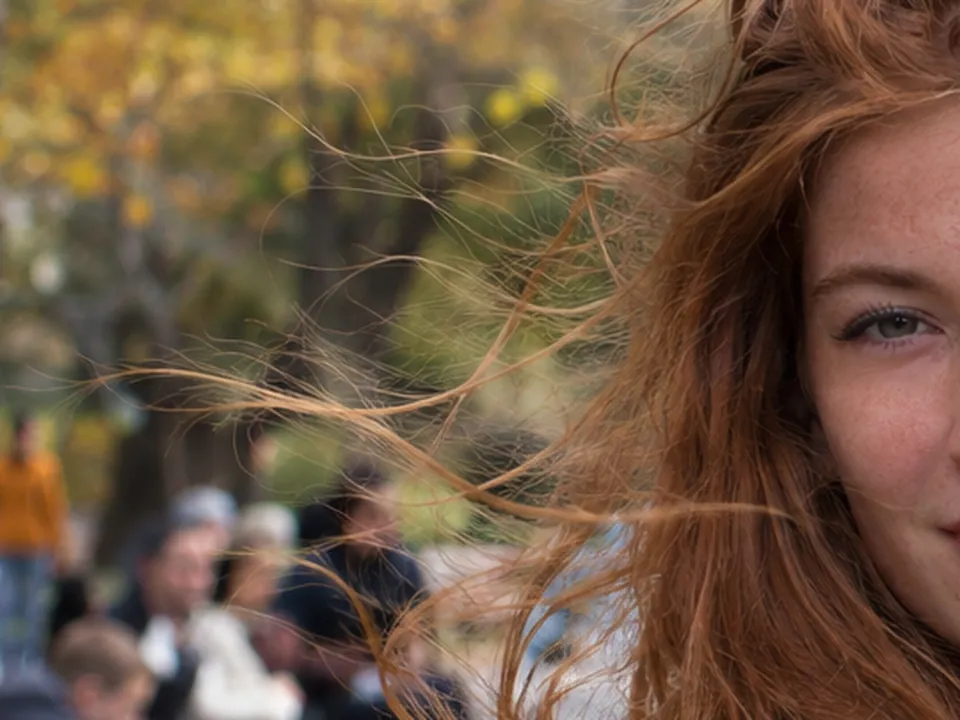 変更前変更後
白背景でもきれいな輪郭
「髪・毛並み」はほつれた髪ややわらかな毛並みを残し、「なめらかな輪郭」は商品の輪郭をくっきり仕上げます。輪郭のピクセルは白になじむので、切り抜いた跡の線は出ません。非常に細い髪や、暗い背景の前にある毛並みには、元の背景が少し残ることがあります。比較ボタンを長押しして、保存前に確認してください。

被写体を明るくして白になじませる
室内で撮った写真は、純白の隣ではくすんで見えることがあります。「前景」で「明るさ」か「シャドウ」を上げてください。変わるのは被写体だけで、白は白のままです。
「白背景」の概要
| 料金 | 無料:1時間に2回まで背景を削除、透かしなし、登録不要 |
|---|---|
| 背景 | 純白(#FFFFFF)。グレー、クリーム、ほかの色、グラデーション、写真も選べます |
| 保存形式 | JPEG(選べばPNGやWebPでも保存可能) |
| 輪郭 | なめらかな輪郭、髪・毛並み |
| 写真の形式 | JPEG、PNG、WebP、GIF、BMP、HEICを開き、PNG、JPEG、WebPで保存 |
| 保存サイズ | 元の写真と同じサイズ(最大16メガピクセル) |
| 処理場所 | AIは当社のサーバーで動作。背景と保存する写真はブラウザ内で作成 |
| プライバシー | アップロードした写真は背景の削除が終わるとすぐに、切り抜いた画像は数時間後に削除 |
更新日:2026年11月26日
よくある質問
写真の背景を白にするにはどうすればいいですか?
写真をアップロードして、「なめらかな輪郭」か「髪・毛並み」を選びます。AIが被写体の背後にあるものをすべて取り除き、ツールがすぐに純白の背景に置きます。あとはJPEG、PNG、WebPのいずれかで保存してください。
白は純白ですか?
はい。背景は、赤・緑・青がすべて255の#FFFFFFで塗りつぶされます。白になじむのは被写体の輪郭だけです。JPEGでは圧縮の性質上、被写体のすぐ隣の数ピクセルがわずかに白からずれることがあります。すべてのピクセルを正確にしたい場合は、PNGで保存してください。
ネットショップの商品写真に使えますか?
はい。Amazonでは商品のメイン画像に純白の背景(RGB 255, 255, 255)が求められ、ほかの多くのショップでも推奨されています。このツールはまさにその白にします。構図は変わらないので、ショップが正方形の写真や、商品が大きく写った写真を求めている場合は、続けて「切り抜き」で調整してください。
パスポートや証明写真に使えますか?
背景は白になりますが、写真をパスポートのサイズに切り抜いたり、頭の大きさ、照明、表情などの規定を確認したりはしません。国によっては白ではなく薄いグレーやクリーム色を求められることがあり、どちらも「背景」にあります。写真を使う前に、提出する書類の規定を確認してください。
オフホワイトやほかの色も選べますか?
はい。「背景」で「グレー」「クリーム」などの色を選ぶか、虹色の丸をタップしてカラーピッカーで正確な色を指定できます。「背景色を変更」も同じツールで、最初から色付きの背景で始まります。
なぜJPEGで保存されるのですか?
白背景には透明が必要ありません。JPEGはファイルが小さく、JPEGしか受け付けないアップロードフォームを含め、どこでも開けます。劣化のないファイルにしたい場合は、「保存形式」でPNGを選んでください。「背景」で「透明」を選ぶと、透明を保てるPNGに切り替わります。
無料ですか?
はい。1時間に2枚まで、登録不要・透かしなしで無料で白背景にできます。「背景を削除」「透明な背景」「背景色を変更」も同じAIを使っており、これらのツールで1時間に2枚の上限を共有しています。色を試したり、保存し直したりしても回数には含まれません。
保存される写真のサイズは?
元の写真と同じサイズです(最大16メガピクセル)。AIは最大1024ピクセルのコピーで処理し、その輪郭を拡大して元の写真に重ねるので、被写体の細部はくっきりしたままです。
なぜ1時間に2回しか使えないのですか?
写真1枚ごとに、当社のサーバーで大きなAIモデルを動かしています。誰でも無料で使えるように、利用はインターネット接続ごとに1時間に2回までです。家庭やオフィスなどで1つの接続を共有している場合は、その2回をみんなで分け合うことになります。
写真はサーバーに保存されますか?
アップロードした写真は、背景の削除が終わるとすぐにサーバーから削除されます。切り抜いた画像はブラウザで読み込むためだけに保管され、数時間後に自動で削除されます。写真を共有したり、他の目的で使用したりすることはありません。
スマートフォンでも使えますか?
はい。写真を追加すると全画面のエディターとして開き、背景と被写体の調整は画面下部のバーにあります。スマートフォンでは、結果をそのままアプリに共有できます。