画像の黒塗り
ここにファイルをドロップ、
または Ctrl+V / Cmd+V で貼り付け
またはサンプル写真を試す:
サンプル写真を試す:
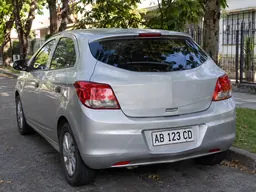
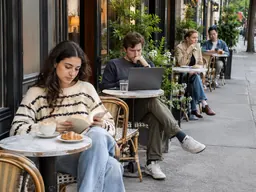

編集を続ける:
見せたくないものを黒塗り・モザイク・ぼかしで隠す
「画像の黒塗り」は、写真やスクリーンショットの見せたくない部分を隠します。名前や住所、番号の上を黒塗りにしたり、顔やナンバープレートにモザイクやぼかしをかけたりできます。変わるのは塗った部分だけです。無料で透かしも入らず、写真はフルサイズで保存され、端末の外に出ることはありません。
- 無料・透かしなし
- 登録不要
- 写真は端末の外に出ません
- 長押しで元の写真と比較
変更前と変更後
「画像の黒塗り」の実際の結果です。線をドラッグして比べてみてください。
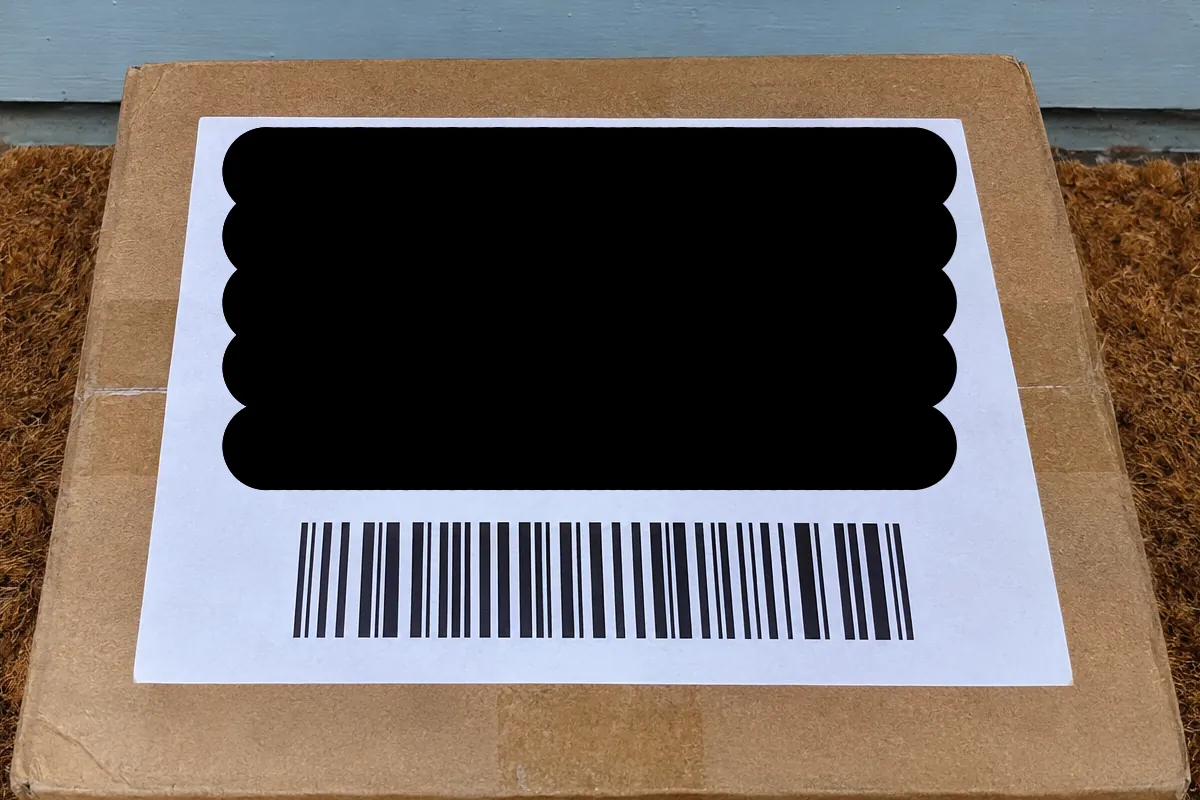
 変更前変更後
写真の一部を隠す方法
-

1 写真をアップロード
写真をここにドロップするか、端末から選ぶか、Ctrl+Vで貼り付けます。JPEG、PNG、WebP、HEICの写真をすべて開けます。
-

2 隠したい部分を塗る
「エフェクト」で「黒塗り」「モザイク」またはぼかしを選び、ブラシサイズを決めて、見せてはいけないものの上を塗ります。変わるのは塗った部分だけで、「元に戻す」を押すと1ストローク分を取り消せます。
-

3 写真を保存
JPEG、PNG、WebPのいずれかを選んで保存します。写真はフルサイズで保存され、スマートフォンでは別のアプリへ直接共有することもできます。

3つの隠し方
左から順に「黒塗り」「モザイク」「ガウスぼかし」。「黒塗り」は範囲を真っ黒に塗りつぶすので、読み取れるものは何も残りません。「モザイク」とぼかしは色が残るため、写真が自然に見えます。何も読み取れなくなるまで、ブロックやぼかしを強くしてください。
よく隠すもの
名前や住所
荷物や手紙、スクリーンショットにある名前、住所、注文番号を黒塗りにできます。
ナンバープレート
写真を投稿する前や車を売りに出す前に、ナンバープレートを隠せます。
顔
写真を共有する前に、知らない人や子どもにモザイクやぼかしをかけられます。
画像の黒塗りの概要
| 料金 | 無料、透かしなし、登録不要 |
|---|---|
| エフェクト | 黒塗り、モザイク、ガウスぼかし、モーションブラー |
| ブラシ | サイズ5〜500、輪郭のはっきりした円形 |
| 写真全体 | 「写真全体に適用」で一度に |
| 元に戻す | 元に戻す・やり直し(最大50回) |
| 入力形式 | JPEG、PNG、WebP、HEIC |
| 保存形式 | JPEG、PNG、WebP |
| 解像度 | 元の写真のフルサイズ |
| 一度に扱えるファイル数 | 1枚ずつ |
| 処理場所 | ブラウザ内で処理(アップロードなし) |
更新日:2026年11月26日
よくある質問
写真の一部を隠すには?
写真をアップロードし、「エフェクト」で「黒塗り」「モザイク」またはぼかしを選んで、隠したいものの上を塗ります。小さな文字は拡大して正確に覆い、写真を保存してください。
いちばんよく隠せるエフェクトはどれですか?
「黒塗り」です。範囲を真っ黒に置き換えるので、下にあるものは見えず、推測もできません。小さなブロックの「モザイク」や弱いぼかしでは形が残ることがあり、モザイクをかけた文字は専用のソフトウェアで推測して復元されることがあります。名前や番号、パスワードには「黒塗り」を使ってください。
保存した写真から黒塗りを消すことはできますか?
いいえ。保存される写真は、レイヤーを持たない新しい1枚の画像です。黒塗りの下のピクセルは黒に置き換えられ、元あった内容はファイルに何も残りません。元の内容が残っているのは、端末にある元の写真だけです。
スクリーンショットにも使えますか?
はい。スクリーンショットも普通の写真と同じように開けます。黒塗りの周りの文字をくっきり保つにはPNGで保存してください。JPEGでは小さな文字が少しぼやけることがあります。
顔や文字を自動で見つけられますか?
いいえ。変わるのは塗った部分だけです。写真の中の顔をすべて見つけてまとめてモザイクをかけるには、「顔モザイク」か「顔ぼかし」を使ってください。
写真はフルサイズで保存されますか?
はい。写真はフルサイズのまま塗ることができ、保存してもすべてのピクセルが保たれます。PNGは劣化なしで保存され、JPEGとWebPは選んだ画質で保存されます。
どの形式に対応していますか?
JPEG、PNG、WebP、HEICの写真を開き、JPEG、PNG、WebPで保存できます。iPhoneのHEIC写真は、開くときにJPEGに変換されます。透明な部分は、PNGとWebPでは透明のまま残り、JPEGでは白になります。
スマートフォンでも使えますか?
はい。スマートフォンでは写真が全画面で開き、その下にブラシの設定が表示されます。1本指で塗り、2本指でピンチして拡大します。比較ボタンを長押しすると元の写真を確認できます。あとは写真を保存するか、別のアプリへ直接共有できます。
写真はアップロードされますか?
いいえ。写真はブラウザ内で編集され、端末の外に出ることはありません。