ヴィンテージフィルター
またはサンプル写真を試す:
サンプル写真を試す:


ここにファイルをドロップ、
または Ctrl+V / Cmd+V で貼り付け
編集を続ける:
写真を色あせたレトロ調に
ワンクリックで、写真が古いプリントのようなやわらかく暖かい雰囲気になります。色は穏やかに、トーンは暖かく、影は明るくなります。「ヴィンテージ」フィルターはスライダー値の組み合わせなので、あとから強くも弱くもできます。このページは「ヴィンテージ」が選ばれた状態で開き、写真はフルサイズのまま無料で保存され、透かしも入りません。
- 無料・透かしなし
- 登録不要
- 写真は端末の外に出ません
- 長押しで元の写真と比較
変更前と変更後
「ヴィンテージ」フィルターの実際の結果です。線をドラッグして比べてみてください。
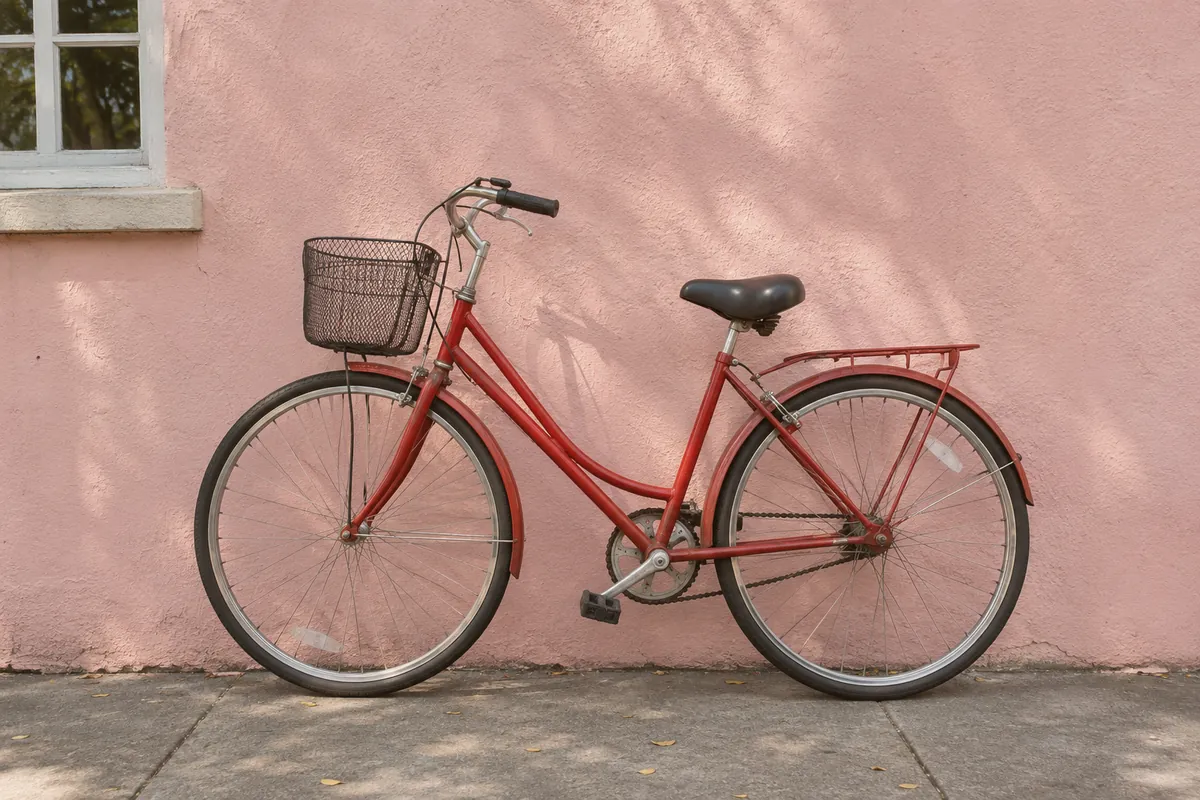
 変更前変更後
写真をヴィンテージ風にする方法
-

1 写真をアップロード
写真をここにドロップするか、端末から選ぶか、Ctrl+Vで貼り付けます。JPEG、PNG、WebP、HEICの写真をすべて開けます。
-

2 「ヴィンテージ」を選択
「フィルター」タブでは「ヴィンテージ」がすでに選ばれているので、写真は開いたとたんに変わります。ほかのレトロな雰囲気にするなら「色あせ」や「セピア」を試すか、「調整」タブで好きなスライダーを微調整しましょう。
-

3 写真を保存
JPEG、PNG、WebPのいずれかを選んで保存します。写真はフルサイズで保存され、スマートフォンでは別のアプリへ直接共有することもできます。
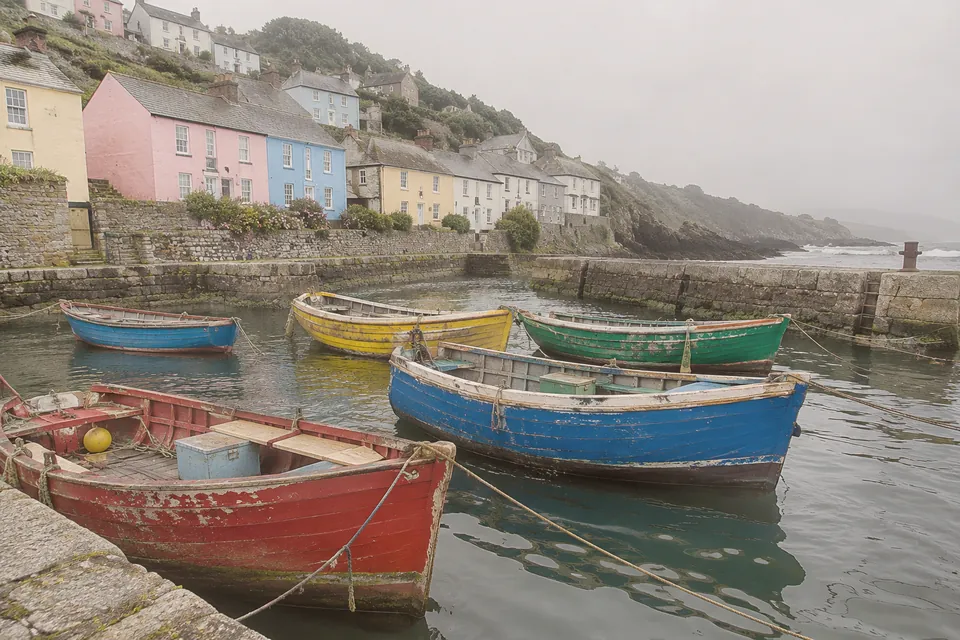
 変更前変更後
ヴィンテージの仕上がりの仕組み
ここでの「ヴィンテージ」は4つのスライダー設定です。「彩度」−20で色を穏やかに、「色温度」+25で金色がかった色調に、「コントラスト」−10で光と影をやわらかくし、「輝き」+15で暗めの部分を持ち上げます。どれかを変えて、自分好みの仕上がりにしましょう。
ヴィンテージ風の活用方法
SNS投稿
複数の写真を暖かく色あせた同じスタイルにそろえて、統一感を出せます。
アルバム風のプリント
旅行のスナップ写真や家族の集まり、古い街並みが、アルバムに収められたプリントのようになります。
自分だけの仕上がりを保存
スライダーを変えてから「調整」タブの「設定を保存」をクリックすると、自分で調整したものをフィルターとしてこのブラウザに保存できます。
ヴィンテージフィルターの概要
| 料金 | 無料、透かしなし、登録不要 |
|---|---|
| フィルター | ヴィンテージ:彩度 −20、色温度 +25、コントラスト −10、輝き +15 |
| 微調整 | 「写真編集」の9つのスライダーすべて |
| 入力形式 | JPEG、PNG、WebP、HEIC |
| 保存形式 | JPEG、PNG、WebP |
| 解像度 | 元の写真のフルサイズ |
| 一度に扱えるファイル数 | 1枚ずつ |
| 処理場所 | ブラウザ内で処理(アップロードなし) |
更新日:2026年11月25日
よくある質問
写真がヴィンテージ風に見えるのはなぜですか?
古いプリントは時間とともに色あせます。色は弱く暖かくなり、最も深い黒はやわらかくなります。このフィルターは、色を弱める、色温度を上げる、コントラストを下げる、暗めのトーンを明るくするという4つのスライダーで、それを再現します。
粒状感や傷、枠は加わりますか?
いいえ。変わるのは色と明るさだけです。枠を付けるには「フォトフレーム」を、四隅を暗くするには「ビネット」を使います。
「ヴィンテージ」「色あせ」「セピア」の違いは何ですか?
「ヴィンテージ」は色を少し残して暖かくします。「色あせ」はコントラストをより大きく下げ、暗めのトーンをより大きく持ち上げますが、暖かみは加えません。「セピア」は色を完全に抜き、写真を茶色の色調にします。
写真はフルサイズで保存されますか?
はい。画面上では小さく表示されていても、保存するときは設定がフルサイズの元の写真に適用されます。PNGはすべてのピクセルをそのまま残し、JPEGとWebPは選んだ画質(変更しなければ85%)で保存されます。
どの形式に対応していますか?
JPEG、PNG、WebP、HEICの写真を開き、JPEG、PNG、WebPで保存できます。iPhoneのHEIC写真は、開くときにJPEGに変換されます。透明な部分は、PNGとWebPでは透明のまま残り、JPEGでは白になります。
スマートフォンでも使えますか?
はい。スマートフォンでは写真が全画面で開き、その下にスライダー、フィルター、切り抜きが表示されます。写真を長押しすると元の写真と比べられ、そのまま保存するか、別のアプリへ直接共有できます。
写真はアップロードされますか?
いいえ。写真はブラウザ内で編集され、端末の外に出ることはありません。