画像をシャープに
またはサンプル写真を試す:
サンプル写真を試す:

ここにファイルをドロップ、
または Ctrl+V / Cmd+V で貼り付け
編集を続ける:
甘い写真をくっきりシャープに
「シャープネス」スライダーをドラッグすると、写真の輪郭や細部がくっきりします。写真にもともと写っているディテールを引き出すもので、ピントが大きく外れた写真や手ぶれのひどい写真を救うことはできません。スライダーの初期値は40で、写真はフルサイズのまま無料で保存され、透かしも入りません。
- 無料・透かしなし
- 登録不要
- 写真は端末の外に出ません
- 長押しで元の写真と比較
変更前と変更後
「シャープネス」スライダーの実際の結果を拡大して表示しています。線をドラッグして比べてみてください。
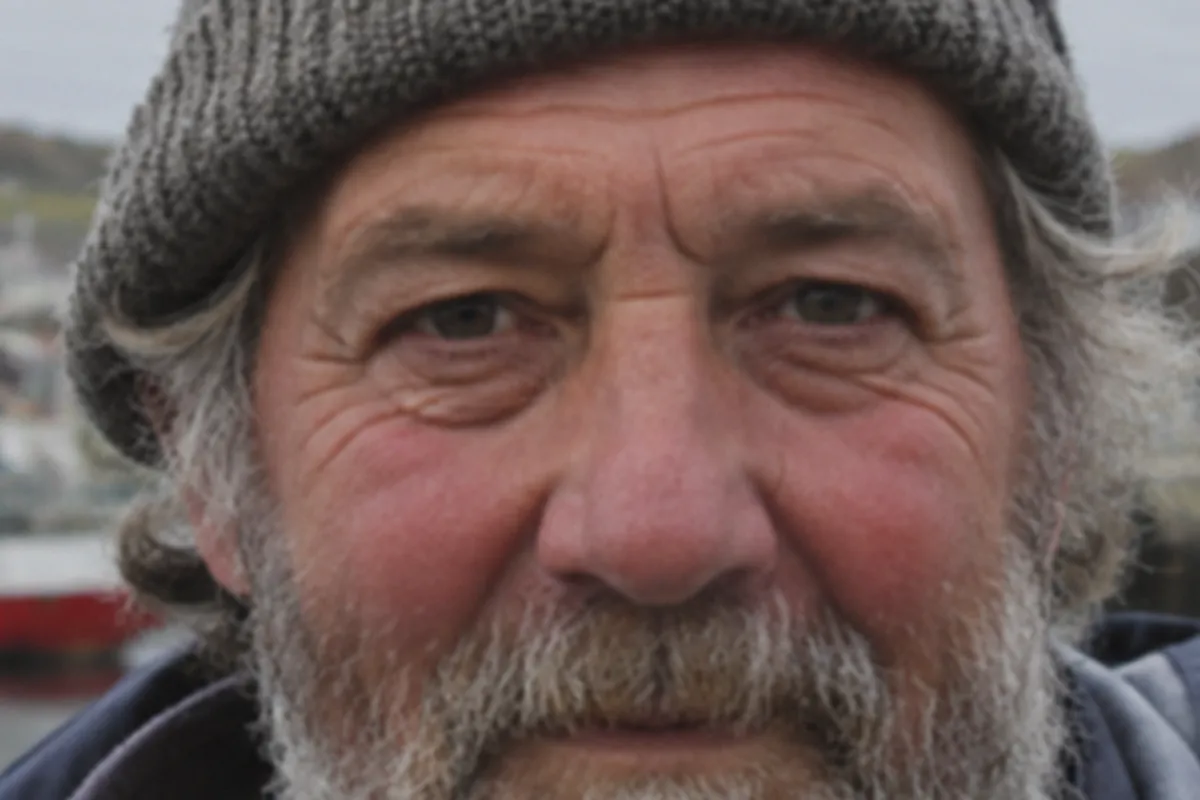
 変更前変更後
写真をシャープにする方法
-

1 写真をアップロード
写真をここにドロップするか、端末から選ぶか、Ctrl+Vで貼り付けます。JPEG、PNG、WebP、HEICの写真をすべて開けます。
-

2 シャープネスを設定
「シャープネス」スライダーの初期値は40です。右にドラッグすると輪郭がよりくっきりし(最大100)、0に向けて戻すと弱くなります。100%表示で確認しましょう。シャープ化はピクセル単位で、最も細かいディテールに作用します。
-

3 写真を保存
JPEG、PNG、WebPのいずれかを選んで保存します。写真はフルサイズで保存され、スマートフォンでは別のアプリへ直接共有することもできます。
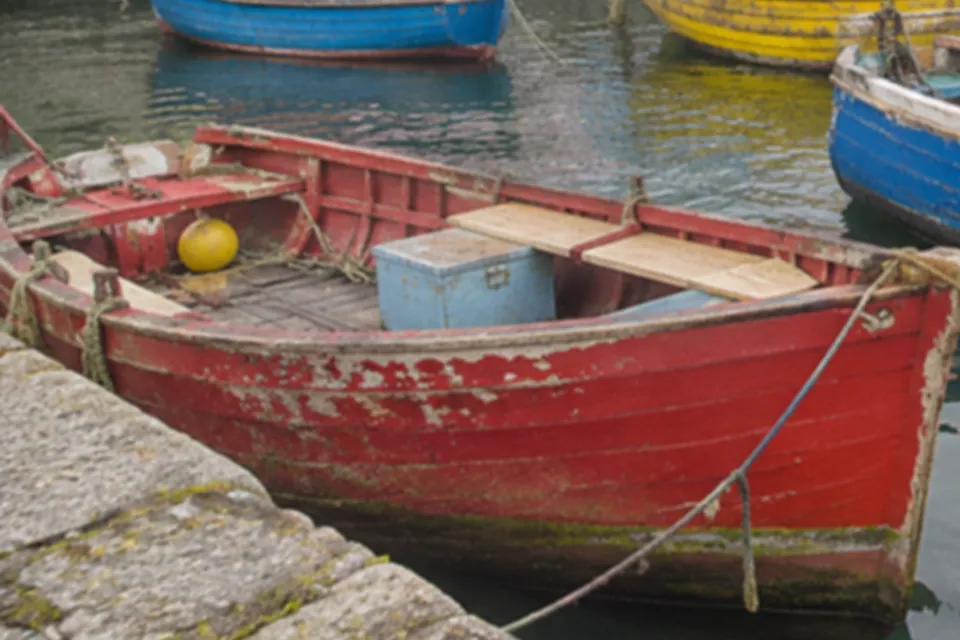
 変更前変更後
輪郭と細部
各ピクセルを上下左右の4つのピクセルと比べ、その差を大きくします。そのため輪郭や質感は際立ち、空や肌のような平坦な部分はほとんど変わりません。強い設定では輪郭に沿って細い明暗の線が現れ、粒状ノイズも目立つようになるので、写真がくっきり見えたところで止めましょう。
シャープ化が役立つのはこんなとき
スマートフォン写真とWeb画像
ズームして撮った写真、リサイズした写真、小さく保存した写真は、少し甘く見えがちです。たいていは20〜50でくっきり感が戻ります。
印刷する写真
紙には細かなディテールまで出るため、印刷すると甘く見える写真は少し強め、30〜50にしても大丈夫です。
ざらついて甘い写真
「ノイズ低減」スライダーも動かしましょう。エディターはシャープ化の前に粒状ノイズを除去するので、ディテールと一緒にノイズまでシャープになることはありません。
画像をシャープにの概要
| 料金 | 無料、透かしなし、登録不要 |
|---|---|
| 操作 | スライダー1本、0〜100(初期値は40) |
| 仕組み | ノイズ低減のあとに適用する3×3のシャープ化フィルター。AIは不使用 |
| 入力形式 | JPEG、PNG、WebP、HEIC |
| 保存形式 | JPEG、PNG、WebP |
| 解像度 | 元の写真のフルサイズ |
| 一度に扱えるファイル数 | 1枚ずつ |
| 処理場所 | ブラウザ内で処理(アップロードなし) |
更新日:2026年11月25日
よくある質問
ぼやけた写真を直せますか?
少しだけなら可能です。シャープ化は写真にある輪郭をくっきりさせるものなので、少し甘い写真には効果があります。ただし、ピントが大きく外れた写真や手ぶれのひどい写真に、もともと写っていないディテールを取り戻すことはできません。
シャープ化はどのくらいかければよいですか?
ほとんどの写真は20〜50で十分です。輪郭に沿って細く明るい線が現れたり、粒状ノイズが目立ってきたりしたら、少し戻してください。
スマートフォンだとシャープ化が強く見えるのはなぜですか?
スマートフォンでは、エディターは高さが最大720ピクセルの縮小コピーで処理するため、同じ設定でもより粗いディテールに作用します。保存するフルサイズの写真では、はるかに細かいディテールに作用するので、効果は穏やかに見えます。保存した写真を確認し、足りなければ値を上げてください。
写真はフルサイズで保存されますか?
はい。画面上では小さく表示されていても、保存するときは設定がフルサイズの元の写真に適用されます。PNGはすべてのピクセルをそのまま残し、JPEGとWebPは選んだ画質(変更しなければ85%)で保存されます。
どの形式に対応していますか?
JPEG、PNG、WebP、HEICの写真を開き、JPEG、PNG、WebPで保存できます。iPhoneのHEIC写真は、開くときにJPEGに変換されます。透明な部分は、PNGとWebPでは透明のまま残り、JPEGでは白になります。
スマートフォンでも使えますか?
はい。スマートフォンでは写真が全画面で開き、その下にスライダー、フィルター、切り抜きが表示されます。写真を長押しすると元の写真と比べられ、そのまま保存するか、別のアプリへ直接共有できます。
写真はアップロードされますか?
いいえ。写真はブラウザ内で編集され、端末の外に出ることはありません。